보고서 PDF, 회의 자료, 참고 기사 링크가 여기저기 흩어져 있어서 "그 내용이 어디 있었지?" 하고 다시 찾아본 적 있으시죠. 이럴 때 쓰기 좋은 도구가 구글의 무료 AI 도구 NotebookLM입니다. 오늘은 NotebookLM 사용법을 처음 쓰는 분 기준으로, 자료를 올리고 질문하고 정리하는 순서대로 알려드리겠습니다.

NotebookLM이란? 내 자료만 보고 답하는 AI 노트
NotebookLM은 내가 올린 자료(소스)만 읽고 답하는 AI 노트입니다. ChatGPT나 Gemini가 인터넷 전체의 지식으로 답한다면, NotebookLM은 내가 넣은 PDF, 구글 문서, 웹페이지, 유튜브 영상 안에서만 답을 찾습니다.
그래서 답변 옆에 어느 자료의 어느 부분에서 가져왔는지 번호(출처)가 붙습니다. 번호를 누르면 원문 위치로 바로 이동하니, AI가 지어낸 말인지 직접 확인할 수 있다는 점이 가장 큰 장점입니다.
시작하기 3단계
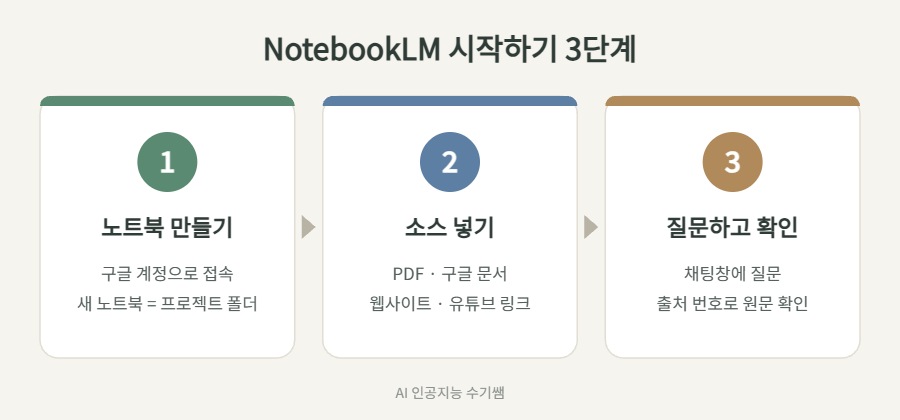
- 노트북 만들기: notebooklm.google.com에 구글 계정으로 접속해 '새 노트북'을 누릅니다. 노트북 하나를 '프로젝트 폴더 하나'라고 생각하면 됩니다.
- 소스 넣기: PDF 파일, 구글 문서·슬라이드, 웹사이트 주소, 유튜브 링크, 복사한 텍스트를 올립니다. 주제가 같은 자료끼리 한 노트북에 모으는 것이 요령입니다.
- 질문하기: 가운데 채팅창에 궁금한 것을 묻습니다. 답변의 출처 번호를 눌러 원문을 꼭 한 번 확인하세요.
업무에서 바로 쓰는 질문 5가지
자료를 넣었다면 아래 질문을 그대로 복사해서 써 보세요. 처음에는 넓게 묻고, 점점 좁혀 가는 것이 좋습니다.
- "이 자료들의 핵심 내용을 5줄로 요약해 줘. 각 줄에 출처를 붙여 줘."
- "자료 A와 자료 B에서 서로 다르게 말하는 부분을 표로 정리해 줘."
- "이 내용을 처음 보는 신입 직원에게 설명한다면 무엇부터 알려야 할까?"
- "자료에 나온 숫자(금액, 날짜, 수량)만 모아서 표로 만들어 줍니다."
- "이 자료를 바탕으로 회의에서 나올 만한 질문 5개와 답을 정리해 줘."
마음에 드는 답변은 '메모에 저장'을 눌러 두면 노트북 안에 계속 남습니다. 저장한 메모를 다시 소스로 바꿔서 다음 질문에 활용할 수도 있습니다.
읽기 싫은 날엔 '듣는 요약', '보는 요약'
NotebookLM의 오른쪽 '스튜디오' 영역에는 자료를 다른 형태로 바꿔 주는 기능이 모여 있습니다.
- 오디오 오버뷰: 두 명의 진행자가 대화하듯 자료를 설명해 주는 팟캐스트 형식 요약입니다. 출퇴근길에 듣기 좋습니다.
- 동영상 오버뷰: 자료 내용을 슬라이드와 내레이션이 있는 짧은 영상으로 만들어 줍니다.
- 마인드맵: 자료 전체의 구조를 가지처럼 펼쳐 보여 줘서 큰 그림을 잡을 때 편합니다.
- 보고서·학습 가이드: 브리핑 문서, 자주 묻는 질문, 학습용 정리본을 자동으로 만들어 줍니다.
메뉴 이름과 위치는 업데이트에 따라 조금씩 바뀔 수 있으니, 화면에서 '스튜디오' 영역을 찾아보시면 됩니다.
ChatGPT와 무엇이 다를까?
| 구분 | NotebookLM | ChatGPT·Gemini 채팅 |
|---|---|---|
| 답의 근거 | 내가 올린 자료 | AI가 학습한 지식 + 검색 |
| 출처 표시 | 답변마다 원문 위치 표시 | 검색했을 때만 링크 표시 |
| 잘 맞는 일 | 자료 정리, 문서 비교, 공부 | 아이디어, 글쓰기, 일반 질문 |
정리하면, 자료가 이미 있고 그 안에서 답을 찾고 싶을 때는 NotebookLM, 새 아이디어나 글이 필요할 때는 일반 AI 채팅이 더 잘 맞습니다.
쓸 때 주의할 점
- 회사 기밀 자료는 올리기 전에 확인: 사내 보안 규정에 외부 AI 사용 제한이 있는지 먼저 살펴보세요. 개인정보가 담긴 파일은 지우고 올리는 것이 안전합니다.
- 스캔 PDF는 글자 인식이 약할 수 있음: 사진처럼 찍힌 문서는 내용을 제대로 못 읽을 수 있으니, 가능하면 글자가 선택되는 PDF를 쓰세요.
- 출처 번호는 꼭 눌러 보기: 자료 안에서 답하더라도 해석이 틀릴 수 있습니다. 중요한 숫자는 원문과 한 번 더 맞춰 보세요.
마무리
NotebookLM은 '자료를 넣고, 묻고, 출처로 확인하는' 세 가지만 기억하면 오늘 바로 쓸 수 있습니다. 이번 주에 읽어야 할 문서 2~3개를 한 노트북에 넣고, 위의 질문 5가지부터 시작해 보세요.
함께 보면 좋은 글