보고 싶은 강의나 리뷰 영상은 많은데, 30분짜리 영상을 끝까지 볼 시간이 없을 때가 많습니다. 이럴 때 유튜브 요약 AI를 쓰면 핵심만 3분 안에 파악할 수 있습니다. 오늘은 무료로 바로 쓸 수 있는 방법 세 가지와, 요약 품질을 높이는 질문법을 정리했습니다.

유튜브 영상, AI는 어떻게 요약할까?
AI가 영상을 사람처럼 '보는' 것은 아닙니다. 대부분은 영상의 자막(스크립트)을 읽고 내용을 정리합니다. 그래서 자막이 있는 영상일수록 요약이 정확하고, 자막이 없거나 음악 위주인 영상은 요약이 잘 안 될 수 있습니다.
이 원리만 알면 어떤 도구를 쓰든 막혔을 때 해결 방법이 보입니다. 링크로 안 되면 자막을 직접 복사해서 넣으면 됩니다.
방법 1: Gemini에 링크 붙여 넣기
가장 간단한 방법입니다. Gemini 채팅창에 유튜브 링크를 붙여 넣고 요청만 하면 됩니다. 구글 서비스끼리 연결되어 있어서 별도 설정 없이 쓸 수 있는 경우가 많습니다.
이 영상의 핵심 내용을 5줄로 요약하고, 중요한 장면은 시간(분:초)도 함께 알려 줘.
[유튜브 링크]
시간 정보를 함께 받으면 궁금한 부분만 골라서 바로 볼 수 있어 편합니다.
방법 2: NotebookLM에 영상 모아 두기
같은 주제의 영상을 여러 개 비교하고 싶다면 NotebookLM이 좋습니다. 노트북에 유튜브 링크를 소스로 추가하면, 여러 영상의 내용을 한꺼번에 묻고 비교할 수 있습니다.
- "세 영상에서 공통으로 추천하는 방법은 무엇이야?"
- "영상마다 의견이 다른 부분을 표로 정리해 줘."
답변에 출처 번호가 붙어서 어느 영상에서 나온 말인지 확인하기도 쉽습니다.
방법 3: 스크립트 복사해서 아무 AI에나 넣기
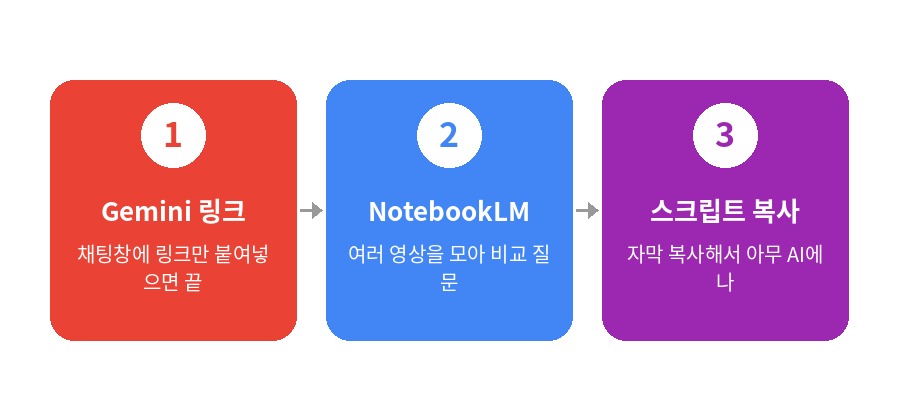
링크가 잘 안 될 때 쓰는 확실한 방법입니다. PC에서 유튜브 영상 아래 설명란의 '더보기'를 누르고 '스크립트 표시'를 선택하면 자막 전체가 나옵니다. 이 내용을 복사해서 ChatGPT, Claude 등 원하는 AI에 붙여 넣으면 됩니다.
스크립트가 길면 한 번에 다 넣지 말고, 앞부분·뒷부분으로 나눠서 요약한 뒤 마지막에 합쳐 달라고 하면 정확도가 올라갑니다.
요약 품질을 높이는 질문 4가지
| 이럴 때 | 이렇게 물어보세요 |
|---|---|
| 강의·교육 영상 | "핵심 개념 3개와 예시를 정리하고, 복습용 퀴즈 3문제를 만들어 줘." |
| 제품 리뷰 영상 | "장점과 단점을 표로 나누고, 어떤 사람에게 추천하는지 알려 줘." |
| 회의·발표 영상 | "결정된 사항과 해야 할 일을 담당자별로 정리해 줘." |
| 외국어 영상 | "한국어로 요약하고, 중요한 영어 표현 5개를 뜻과 함께 정리해 줘." |
쓸 때 주의할 점
- 요약은 출발점일 뿐: 숫자, 날짜, 가격 같은 중요한 정보는 해당 시간대의 영상을 직접 확인하세요.
- 자동 자막은 오류가 있음: 자동 생성 자막은 고유명사나 전문 용어를 잘못 받아 적기도 합니다.
- 요약 내용을 그대로 게시하지 않기: 영상 내용은 만든 사람의 저작물입니다. 개인 공부용으로 쓰고, 공유할 때는 원본 링크를 함께 남기세요.
마무리
오늘 '나중에 볼 동영상'에 저장만 해 둔 영상 하나를 골라 Gemini에 링크를 넣어 보세요. 다 볼 영상인지, 요약만 읽으면 되는 영상인지 3분이면 판단할 수 있습니다.
함께 보면 좋은 글