엑셀에서 합계는 구하는데 VLOOKUP, IF, SUMIFS가 나오면 막막하셨나요? 이제는 함수 이름을 외우지 않아도 AI에게 하고 싶은 일을 말로 설명하면 수식을 만들어 줍니다. 이 글에서는 엑셀 수식을 AI로 만들고, 오류까지 고치는 방법을 실제 질문 예시와 함께 정리했습니다.

1. 열 이름과 하고 싶은 일을 함께 설명하세요
"합계 구하는 수식 알려줘"보다 어느 열에 무엇이 들어 있고 결과를 어디에 놓고 싶은지 알려 주는 편이 정확합니다. 엑셀인지 구글 스프레드시트인지도 함께 적으면 버전 차이로 인한 오류를 피할 수 있습니다.
엑셀에서 A열은 지역, B열은 제품, C열은 판매금액이야. 지역이 "서울"이고 제품이 "A"인 행의 판매금액 합계를 F2 셀에 구하는 수식을 만들어 줘.
2. 수식의 뜻도 같이 설명해 달라고 하세요
수식만 받아 쓰면 나중에 고칠 수가 없습니다. "각 부분이 무슨 역할인지 한 줄씩 설명해 줘"를 덧붙이면 수식을 이해하면서 쓸 수 있고, 조건이 바뀌었을 때 직접 수정하기도 쉬워집니다.
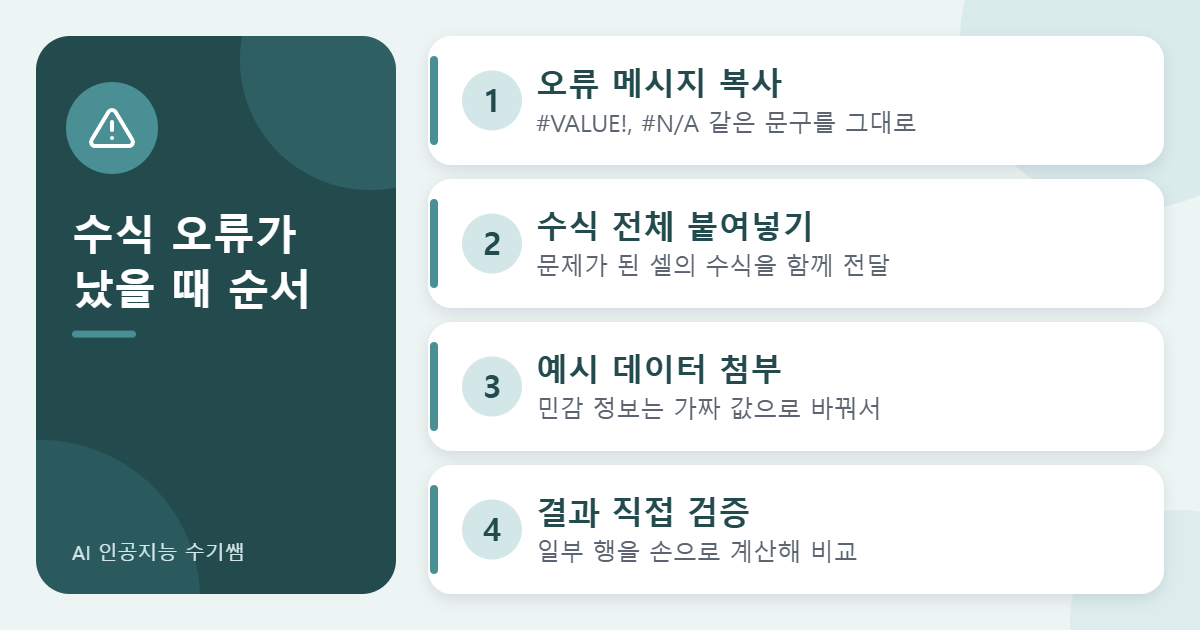
3. 오류가 나면 메시지와 수식을 그대로 붙여 넣으세요
#VALUE!, #N/A, #REF! 같은 오류는 원인이 제각각입니다. 오류 문구와 수식 전체를 함께 보여 주면 AI가 원인을 짚어 줍니다.
- #N/A: 찾는 값이 목록에 없을 때 자주 나타납니다.
- #VALUE!: 숫자 칸에 글자가 섞여 있을 때가 많습니다.
- #REF!: 참조하던 열이나 행을 지웠을 때 생깁니다.
4. 복잡한 작업은 쪼개서 요청하세요
한 번에 모든 계산을 시키면 수식이 길어지고 틀리기 쉽습니다. 먼저 데이터를 정리하고, 다음으로 조건별 집계, 마지막으로 보기 좋은 표시 순서로 나누어 물어보세요. 각 단계 결과를 눈으로 확인하면서 넘어가면 실수가 줄어듭니다.
꼭 지켜야 할 주의점
AI가 만든 수식도 틀릴 수 있습니다. 중요한 숫자는 몇 개 행을 직접 계산해 맞는지 확인하세요. 또 고객 이름, 연락처, 급여처럼 민감한 데이터는 그대로 붙여 넣지 말고 가짜 값으로 바꾸거나 열 이름과 구조만 알려 주는 것이 안전합니다.
바로 쓰는 수식 요청 틀
프로그램: 엑셀(또는 구글 스프레드시트)
데이터 구성: A열=○○, B열=○○, C열=○○
하고 싶은 일: ○○ 조건일 때 ○○ 값을 구하고 싶어
결과 위치: ○○ 셀
추가 요청: 수식 각 부분의 의미도 설명해 줘
마무리
열 구성과 목적을 설명하고, 수식의 의미를 함께 묻고, 오류가 나면 메시지를 그대로 보여 주고, 마지막에 직접 검증하면 엑셀이 훨씬 편해집니다. 오늘 쓰는 파일에서 가장 귀찮았던 계산 하나를 골라 AI에게 맡겨 보세요.