블로그 글에 이미지를 넣으면 독자가 내용을 이해하기 쉽고 글도 훨씬 보기 좋아집니다. 직접 그리거나 촬영하기 어려울 때 AI 이미지 도구가 좋은 대안이 됩니다. 이 글에서는 블로그용 이미지를 AI로 만들 때의 프롬프트 작성법과 사용 전에 확인할 점을 정리했습니다.

1. 이미지에도 구체적인 설명이 필요합니다
"컴퓨터 쓰는 사람"처럼 짧게 요청하면 흔한 이미지가 나옵니다. 주제, 스타일, 색감, 구도를 함께 설명하면 원하는 분위기에 가까워집니다.
밝은 사무실에서 노트북을 보며 메모하는 직장인 일러스트, 파스텔 톤, 단순한 배경, 가로 16:9, 이미지 안에 글자는 넣지 말 것
2. 글자가 들어가는 이미지는 직접 확인하세요
AI 이미지 속 한글은 깨지거나 틀리게 나오는 경우가 많습니다. 제목이나 설명 글자가 필요하다면 이미지에는 글자를 넣지 말고, 블로그 편집기나 디자인 도구에서 직접 올리는 편이 안전합니다.
3. 설명이 필요한 이미지는 도식으로 만드세요
순서도, 비교표, 체크리스트처럼 내용을 설명하는 이미지는 AI 그림보다 직접 만든 도식이 정확하고 이해하기 쉽습니다. 이 블로그의 글에 들어간 이미지들도 이런 도식 방식으로 만들었습니다.
4. 사용 전에 점검하세요
AI 이미지는 서비스마다 상업적 사용 조건이 다르고, 실존 인물이나 상표와 비슷한 결과가 나올 수도 있습니다. 광고를 달 블로그라면 더욱 꼼꼼히 확인해야 합니다.
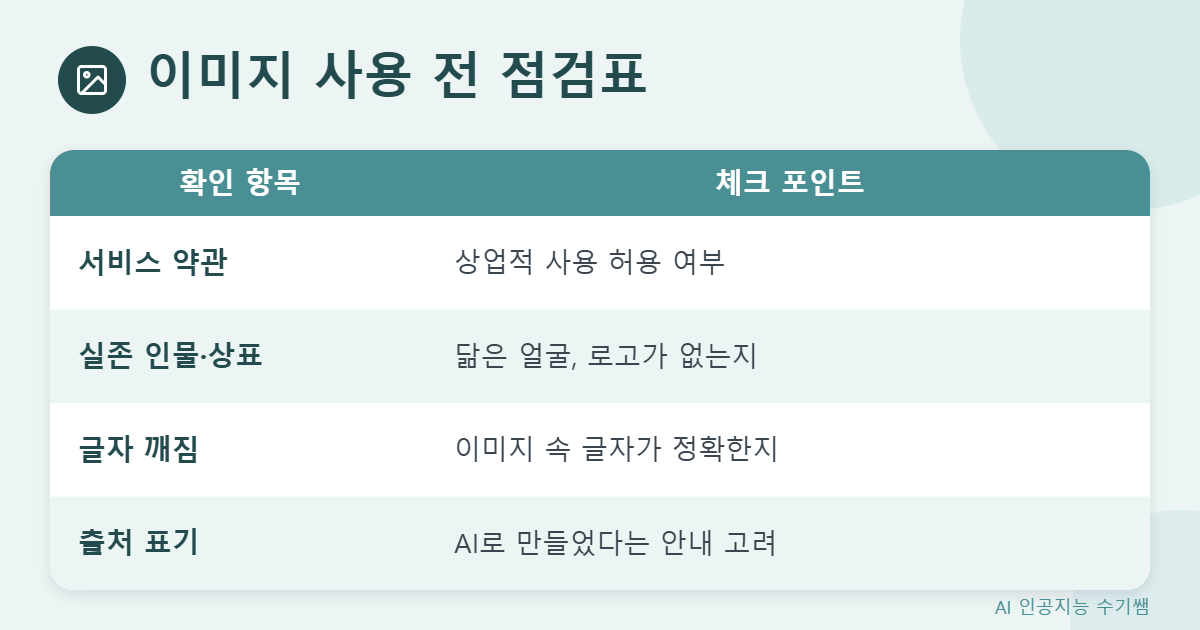
- 사용하는 도구의 이용 약관에서 상업적 사용 가능 여부를 확인합니다.
- 실존 인물, 연예인, 유명 캐릭터와 닮은 이미지는 쓰지 않습니다.
- 다른 사람의 사진이나 그림을 그대로 가져오지 않습니다.
- 이미지마다 글 내용과 관련된 대체 텍스트(설명)를 적어 둡니다.
5. 파일 크기와 대체 텍스트도 챙기세요
이미지가 너무 크면 페이지가 느려집니다. 가로 1200픽셀 안팎으로 맞추면 충분하고, 대체 텍스트에 이미지가 무엇을 보여 주는지 짧게 적어 두면 접근성과 검색에도 도움이 됩니다.
마무리
주제와 스타일을 구체적으로 설명하고, 글자는 넣지 않고, 설명용 이미지는 도식으로 만들고, 사용 전에 약관과 저작권을 점검하는 것이 핵심입니다. 다음 글을 쓸 때 이미지 프롬프트를 한 줄만 먼저 써 보세요.